![LF_logo-horizontal.png]](https://help.livin-france.com/hs-fs/hubfs/LF_logo-horizontal.png?height=50&name=LF_logo-horizontal.png)

La CAF (Caisse d’Allocations Familiales) est un organisme public français qui aide les étudiants à payer une partie de leur loyer.
Si tu viens étudier en France et que tu loues un logement, tu peux souvent recevoir une aide chaque mois pour réduire ton budget logement !
👉Clique ici pour trouver tous les tutoriels de la CAF !
🏚️Comment fonctionne la demande d’aide au logement ?
1. Préparer tes documents 📚🧾
Avant de commencer, tu dois avoir sous la main :
-
Un passeport ou une carte d’identité, et ton acte de naissance.
-
Si tu viens d’un pays de l’UE : ton certificat de scolarité et ta Carte Européenne d’Assurance Maladie.
-
Si tu viens d’un pays hors UE : ton titre de séjour valide.
-
Un RIB (compte bancaire français).
-
Le montant de tes ressources.
-
Une attestation de logement signée par ton propriétaire (si demandée à la fin de la procédure).
2. Faire la demande en ligne💻✨
👉Clique ici pour commencer ta demande d'aide au logement !
La demande se fait entièrement en ligne.
Tu devras remplir plusieurs étapes :
Étape 1 – Informations générales🧩
Tu indiques :
-
si tu vis seul ou en couple,
-
si tu es étudiant,
-
si tu payes un loyer,
-
ta date d’entrée dans le logement,
-
si tu dépends fiscalement de tes parents,
Étape 2 – Tes informations personnelles 🪪
La CAF te demande :
-
ton état civil,
-
ta nationalité,
-
si tu arrives de l’étranger,
-
ta situation familiale et professionnelle (ex : étudiant, étudiant salarié, etc.),
-
ton adresse en France et la date d’entrée dans ton logement.
Étape 3 – Les informations sur le logement 🏡
Tu devras préciser :
-
la surface du logement,
-
le nombre de personnes qui y vivent,
-
le montant exact de ton loyer,
-
la date du premier loyer payé,
-
les informations du propriétaire (adresse, SIRET si résidence gérée par une entreprise, etc.),
-
si tu occupes un second logement pour un stage (rare).
La CAF vérifiera aussi que le logement est “décent” : au moins 9 m² pour une personne et des équipements de base (fenêtre, toilettes…).
Étape 4 – Vérification des ressources 📊
La CAF utilise tes revenus passés pour calculer le montant de ton aide.
Tu peux consulter ce qui a été enregistré dans “Mes ressources”.
Étape 5 – Validation ✅
Tu confirmes toutes les informations et valides ta demande.
À la fin, la CAF te donne :
-
ton numéro allocataire,
-
un récapitulatif téléchargeable de ta demande.
Découvre nos tutoriels vidéos :
Je loue une chambre dans une colocation
Je loue un appartement
1ère étape : Rendez-vous sur le site de la CAF : https://www.caf.fr/
Tu devrais arriver sur cette page :

2ème étape : Descends la page jusqu’à arriver ici, puis clique sur « demander une prestation », puis « logement », « demande d’aide au logement » et enfin « faire la demande » 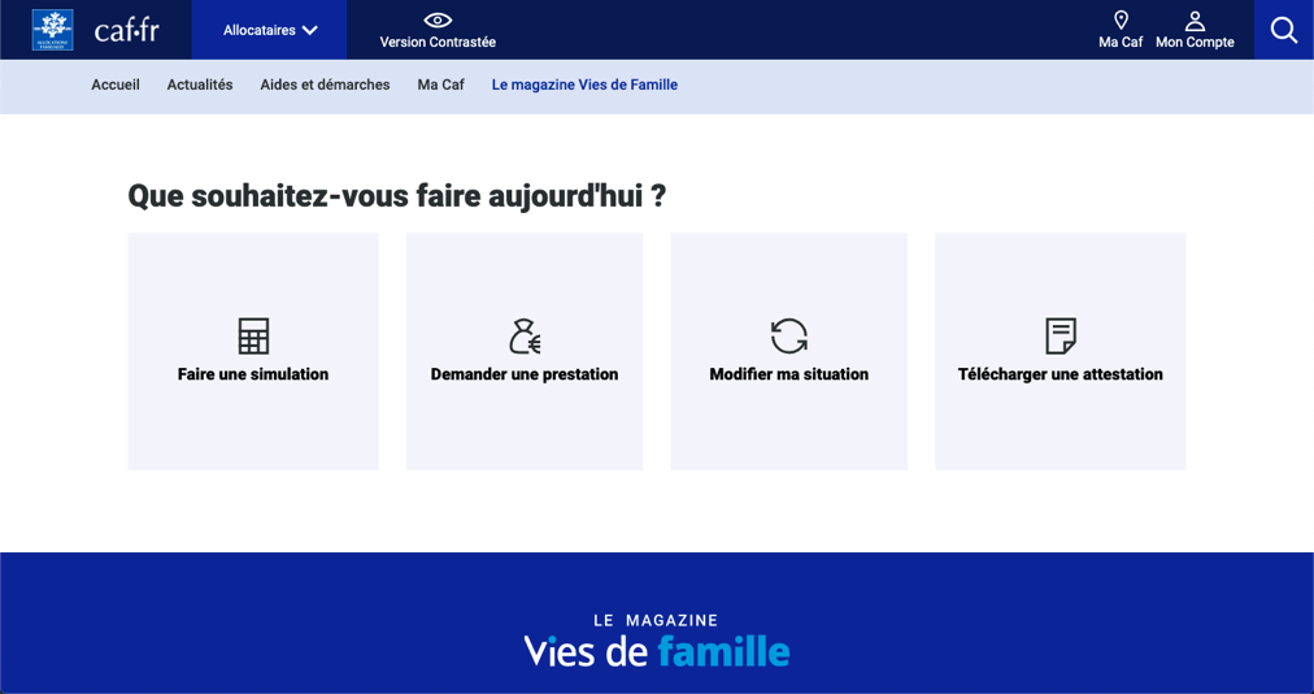
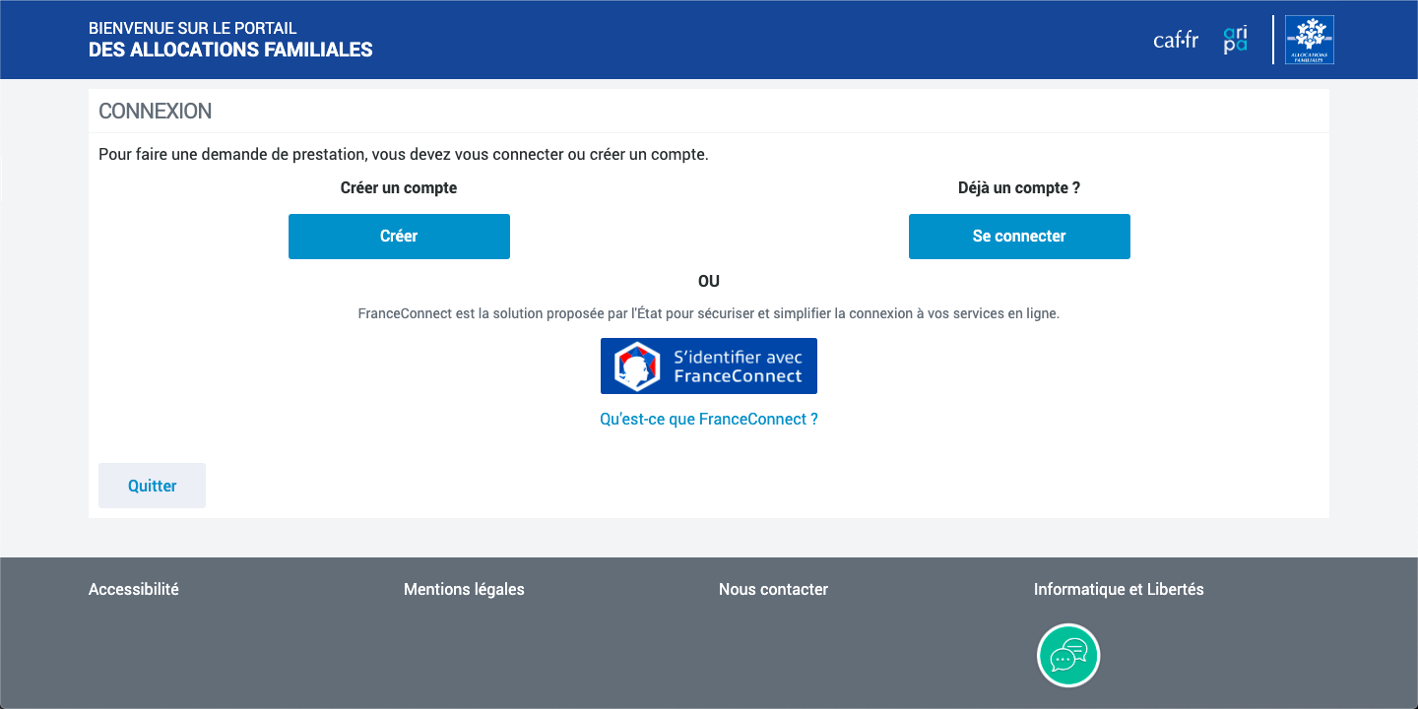
3ème étape : Une fois sur cette page, connecte-toi si tu as déjà un compte. Si tu n’as pas de compte, clique sur « créer un compte » puis « commencer ».
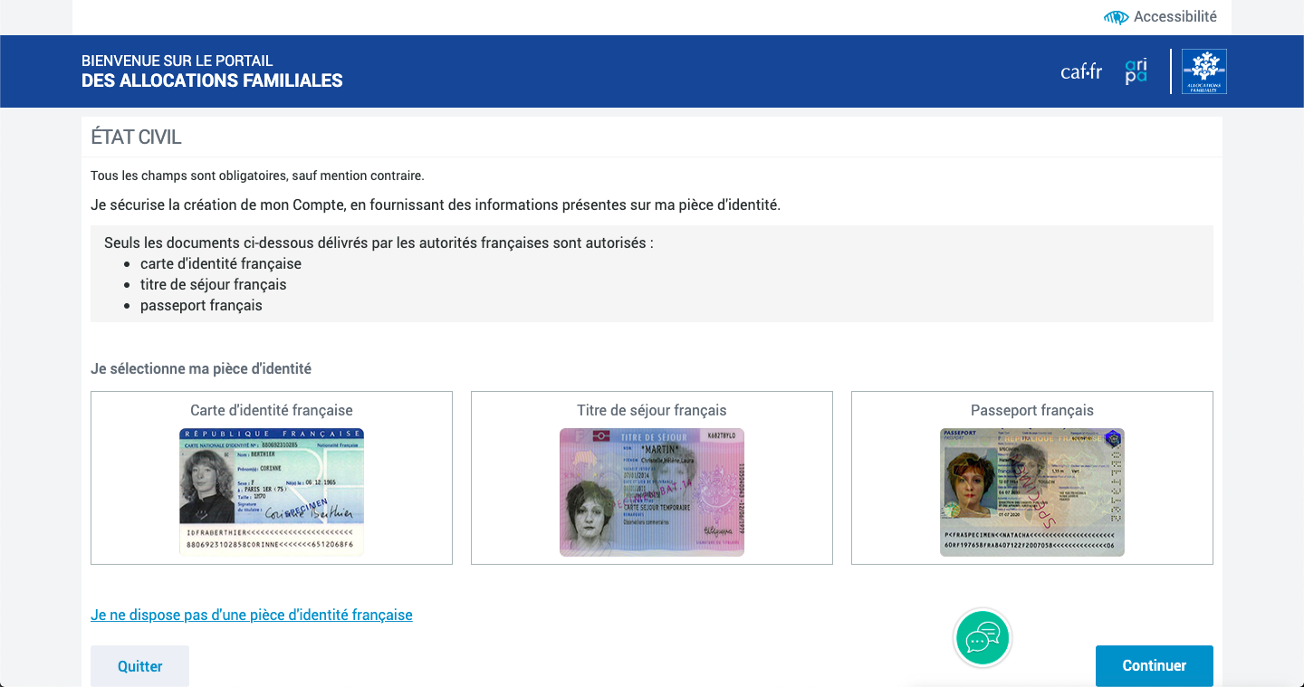
4ème étape (si tu dois créer un compte) : Remplis les étapes. Pour la section « Je possède un numéro de Sécurité sociale », coche « non ». Arrivé sur cette page, clique sur « je ne dispose pas d’une pièce d’identité française » puis « continuer ».
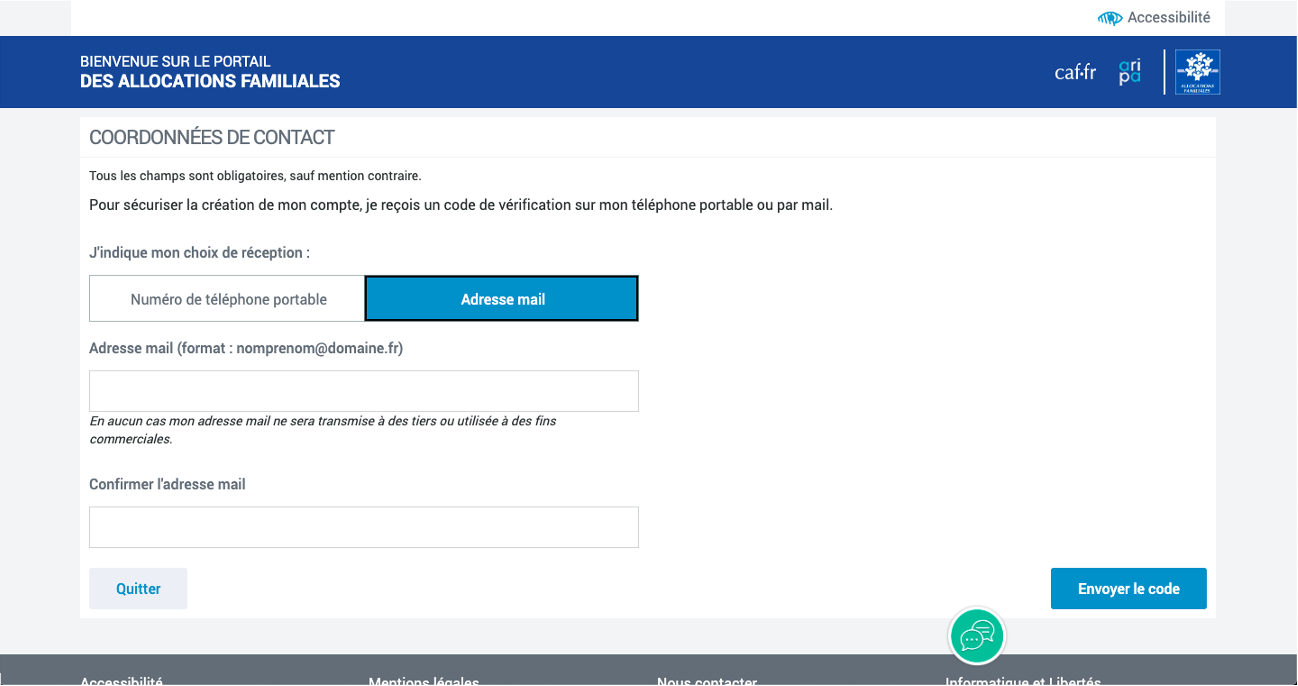
5ème étape : Sur cette page, clique sur email et entre ton email, puis clique sur « envoyer le code ». Tu vas recevoir un code par email, entre-le par la suite, puis crée ton mot de passe.
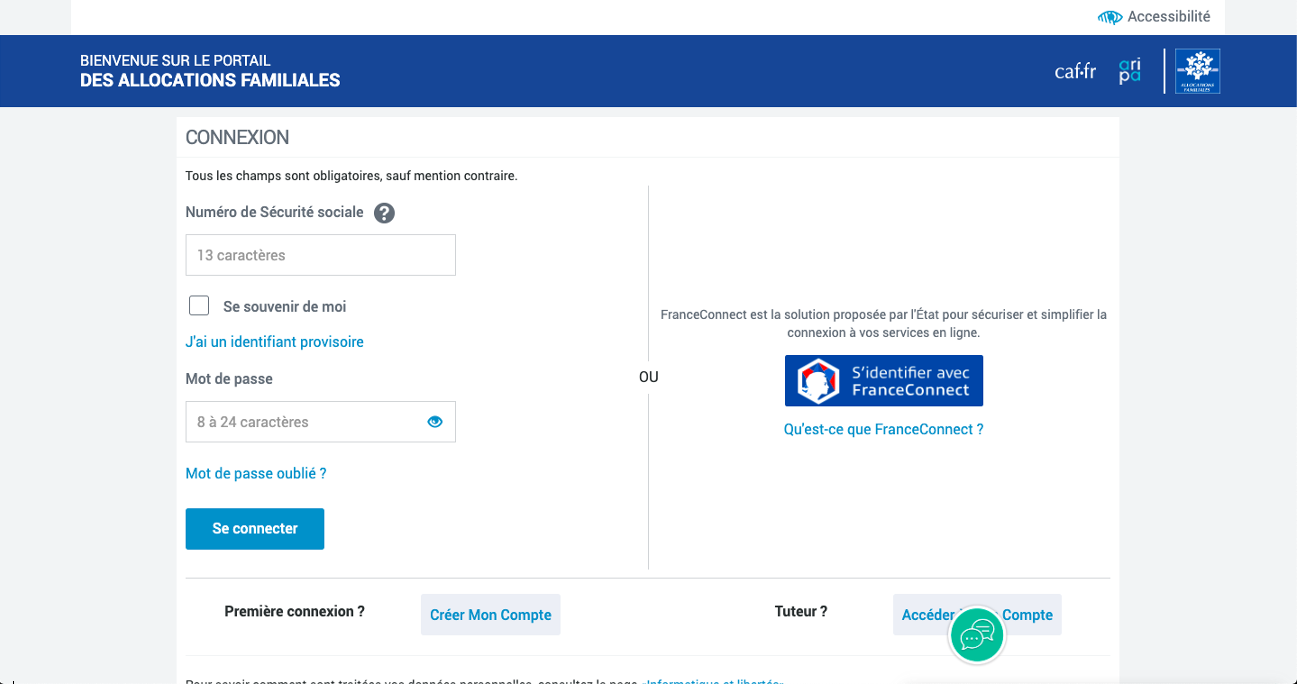
6ème étape : Clique sur « se connecter », et une fois sur la page ci-dessous, clique sur « J’ai un identifiant provisoire ». Tu auras reçu cet identifiant provisoire par email. Connecte-toi puis accepte les conditions d’utilisation (descends jusqu’en bas du texte).
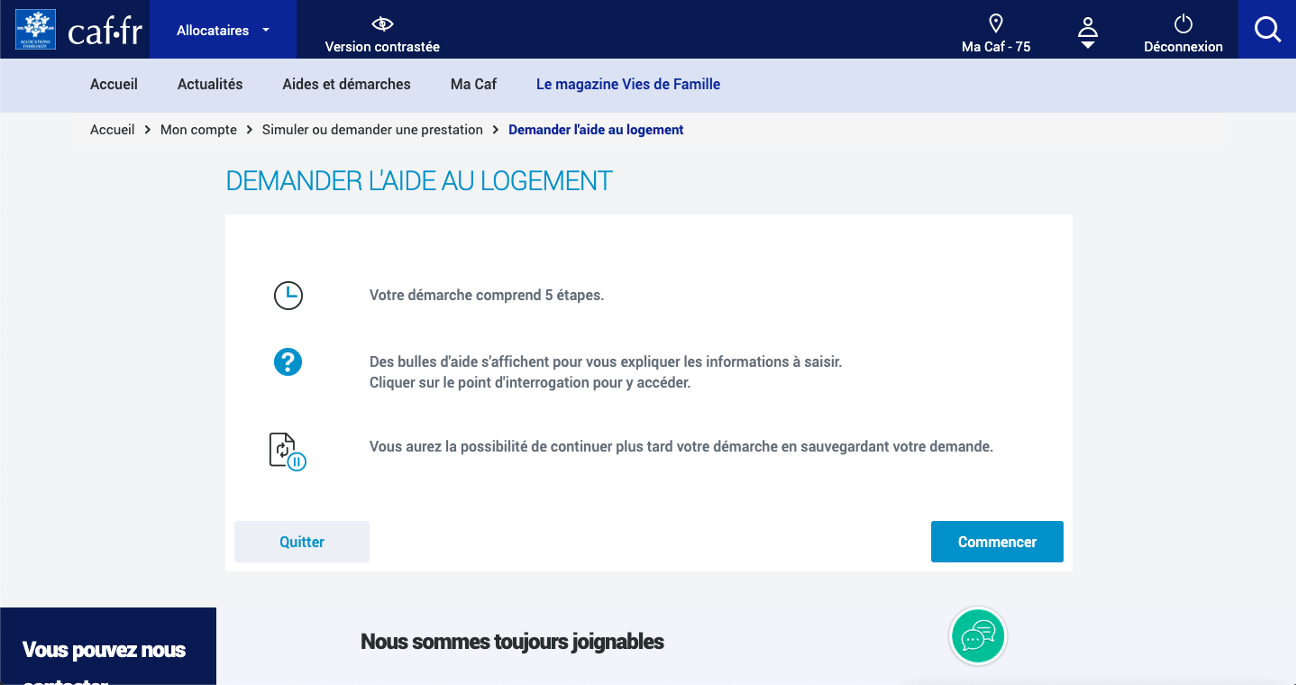
7ème étape : Clique sur « commencer » et remplis tes informations.
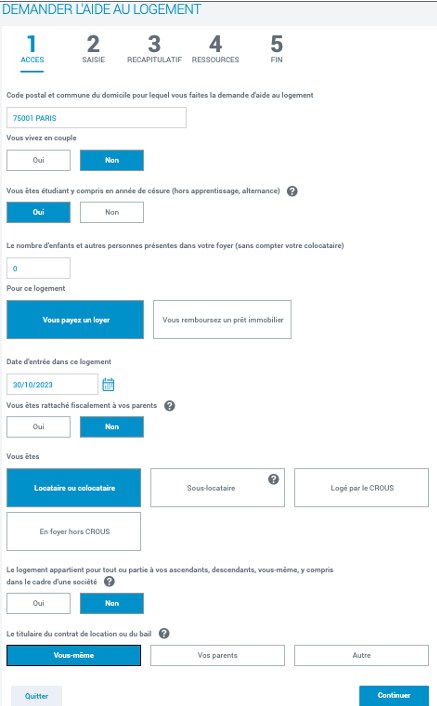
Un exemple de remplissage d’informations ci-dessous. Note que la date d’entrée dans le logement est la date où tu vas entrer dans le logement, pas la date de début de bail !
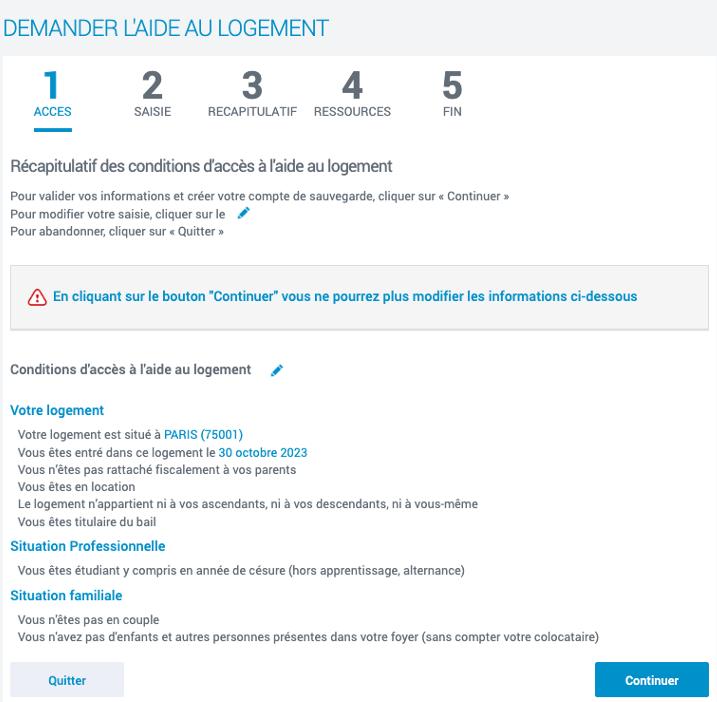
8ème étape : Vérifiez vos informations puis cliquez sur continuer
9ème étape : Arrivé à ce stade, prépare bien les documents demandés, puis clique sur « continuer »
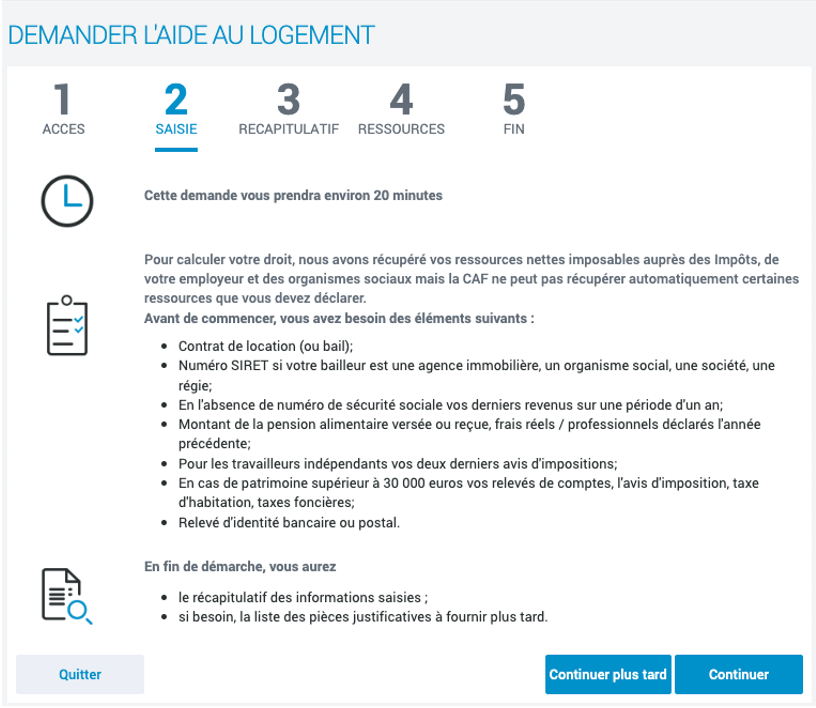
10ème étape : Remplis tes informations. Voici un exemple de remplissage. Ne remplis pas le numéro de sécurité sociale.
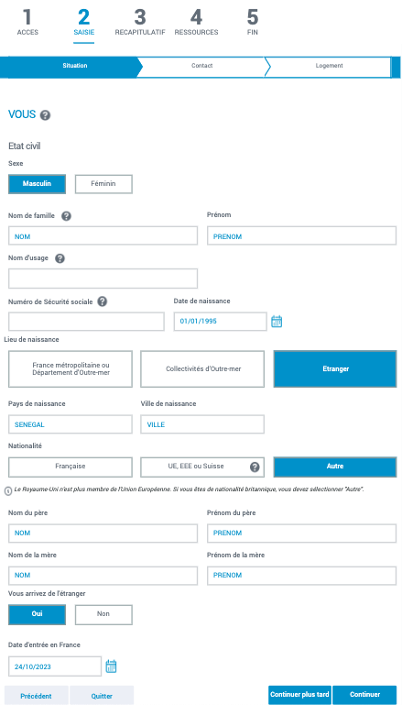
Dans l'onglet complément d'adresse, indique bien : numéro d’appartement et numéro de chambre si tu en as un.
11ème étape : Remplis tes informations jusqu’à l’onglet logement. Voici un autre exemple de remplissage pour la partie logement. Tu dois entrer les informations que tu as sur ton attestation de loyer donnée par ton propriétaire ! Sélectionne bien l’option « Logement décent : oui » !
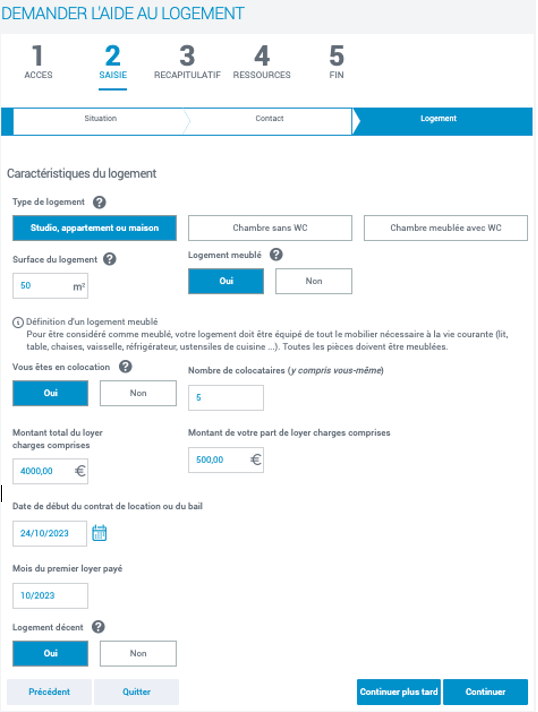
12ème étape : Remplis les informations sur ton logement et ton propriétaire. Voici encore un exemple de remplissage.
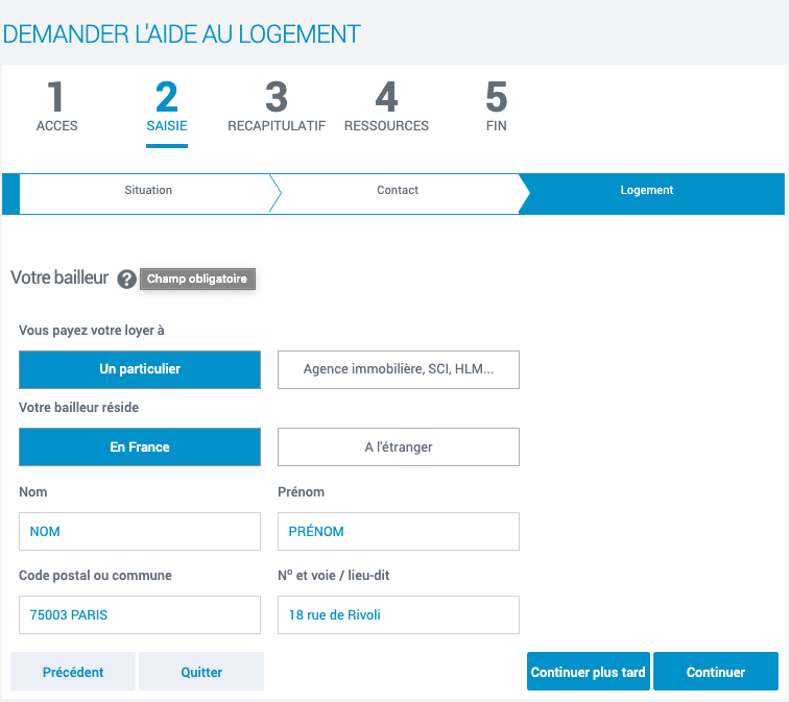
Si ton propriétaire est reconnu :
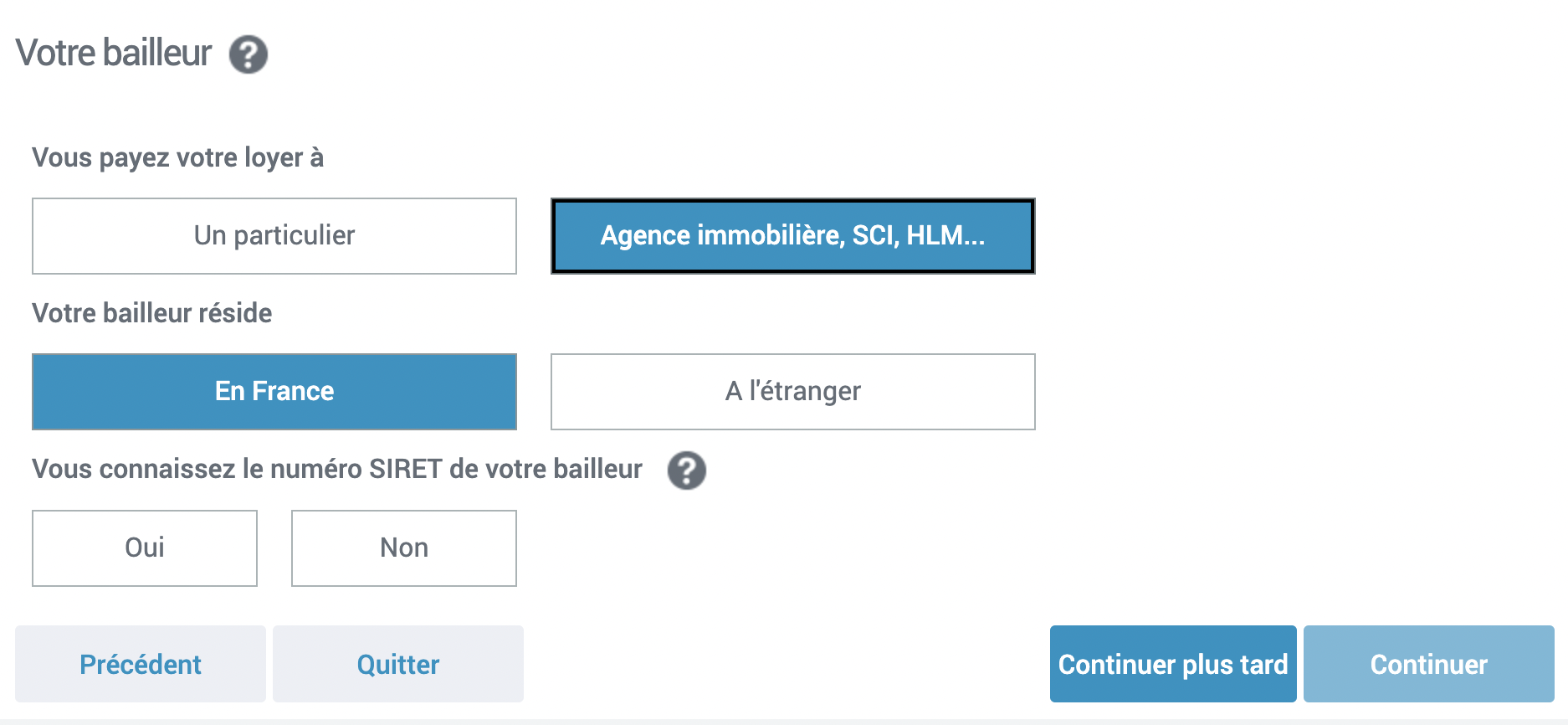
Si ton bailleur est une agence immobilière comme sur l'exemple ci-dessus, le numéro de SIRET est inscrit sur ton attestation de loyer.
Si ton propriétaire n’est pas reconnu, il te sera demandé des informations complémentaires :
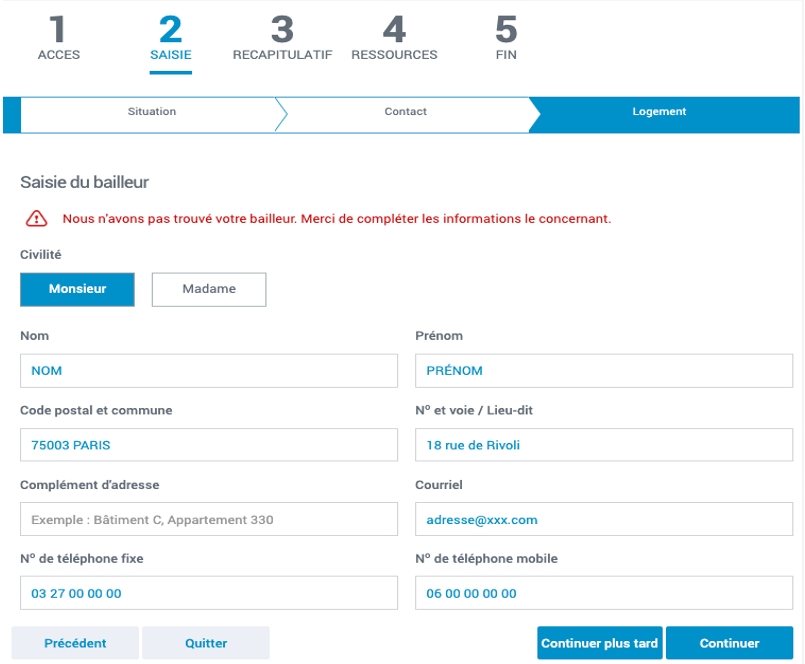
Continue le remplissage de tes données, vérifie bien que tout est correct une fois arrivé à l’étape de vérification de ce que tu as entré, puis clique sur « continuer ».
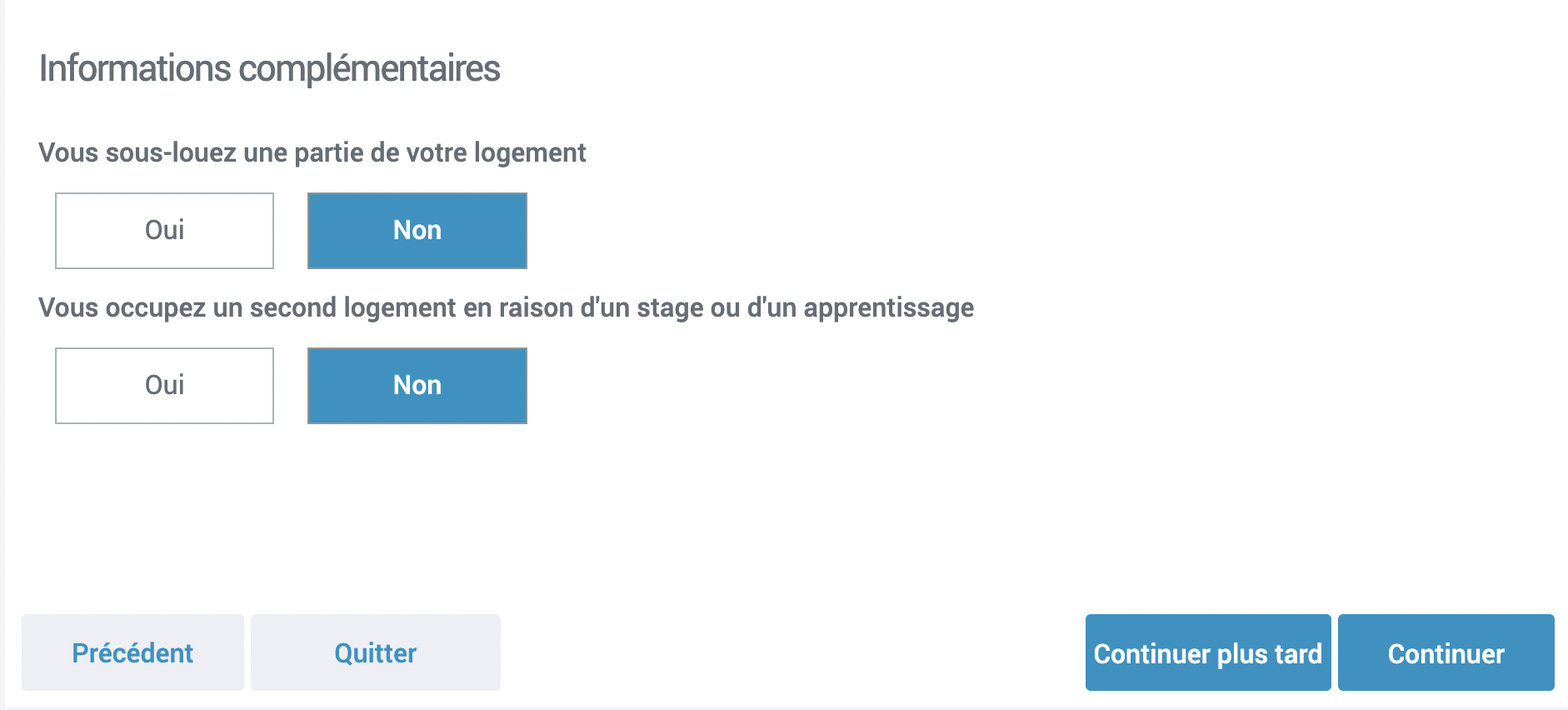
Dans les informations complémentaires, indique bien NON pour les deux questions, comme montré ci-dessous.
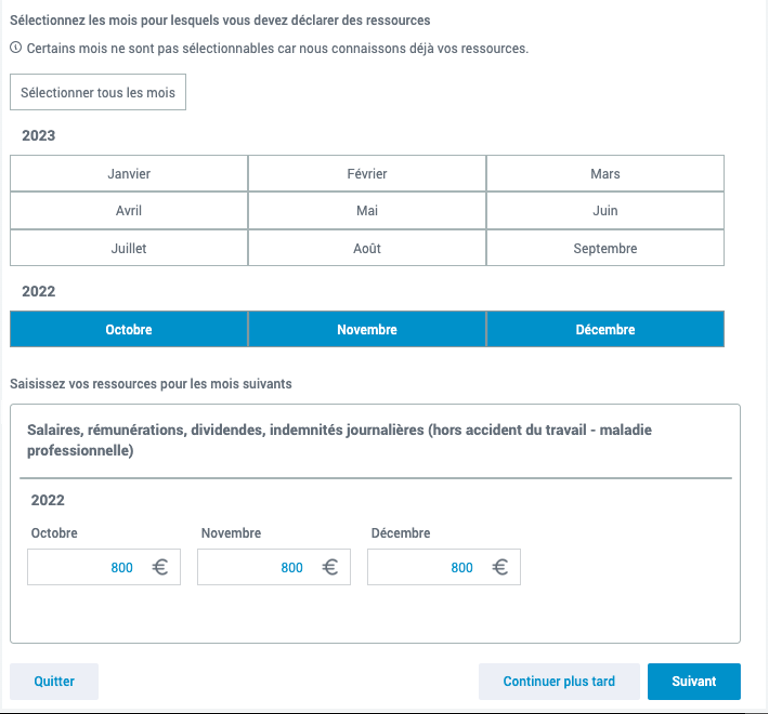
13ème étape : Dans l’onglet « ressources », coche « aucun revenu » si tu n’as pas touché de salaire lors de la dernière année, que ce soit en France ou à l’étranger. Si tu as touché un salaire, coche « Salaires, rémunérations, dividendes, indemnités journalières (hors accident du travail - maladie professionnelle) ». Une fois que c’est fait, sélectionne les mois où tu as touché un salaire, puis indique combien tu as gagné pour chaque mois sélectionné. Ci-dessous, un exemple de remplissage.
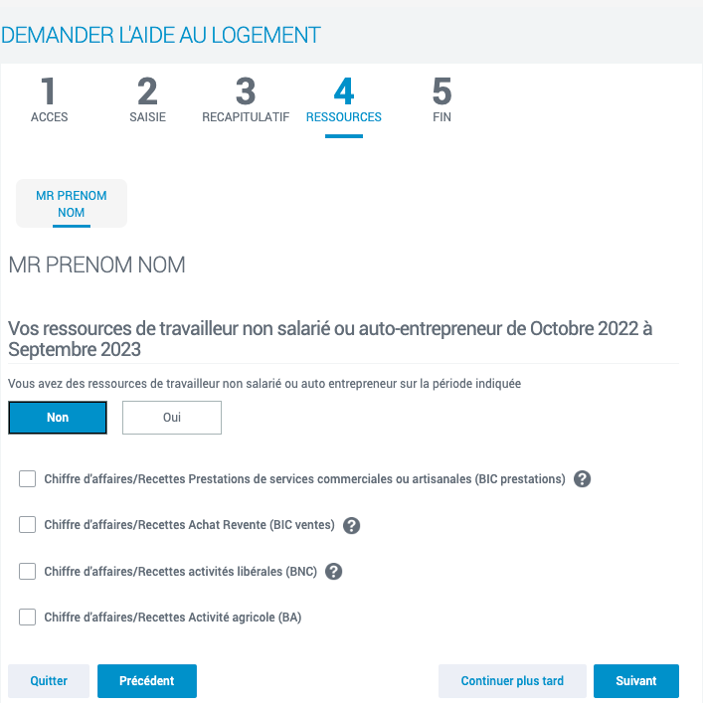
14ème étape : Indique tes revenus hors revenu salarié si tu en as, sinon coche « non ». Si tu en as, comme précédemment, sélectionne les mois où tu as touché ces revenus et indique combien par mois.
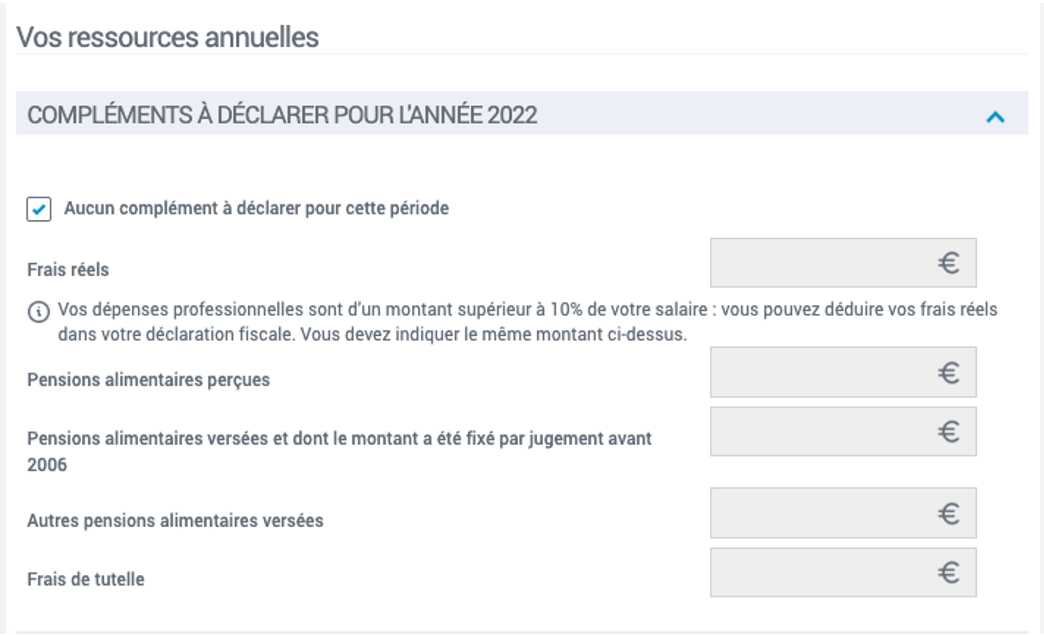
15ème étape : indique si tu as reçu des pensions alimentaires, tutelles etc en 2022. Si non, clique sur « aucun complément à déclarer pour cette période ».
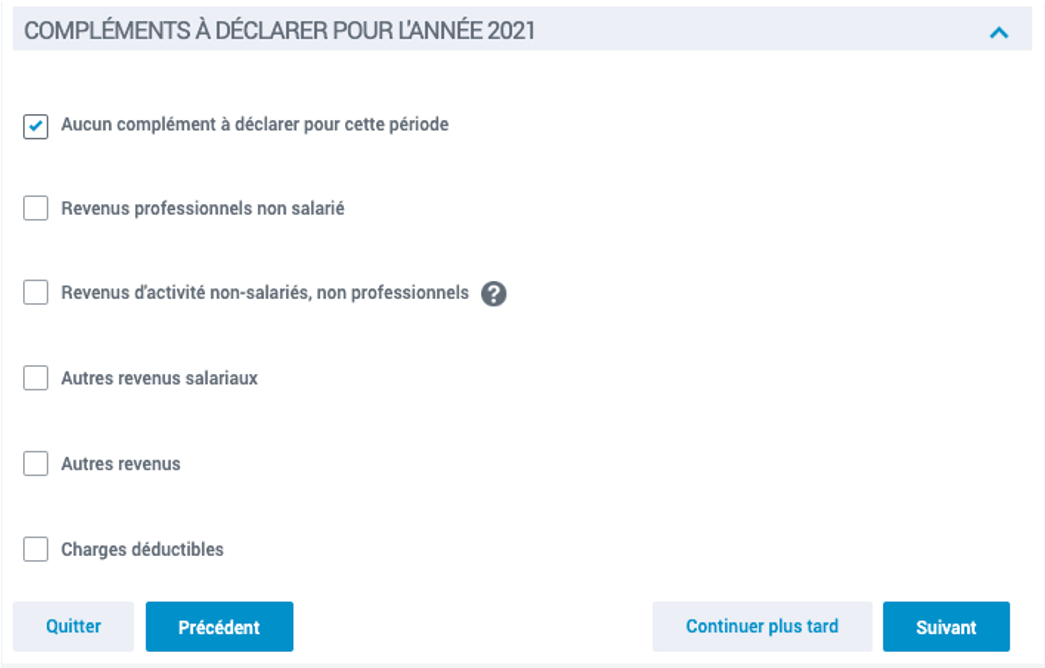
Indique également si tu as des compléments à déclarer pour l’année 2021. Si tu as touché des revenus en 2021, tu peux donc les inscrire ici. Sinon, coche « aucun complément à déclarer pour cette période ».
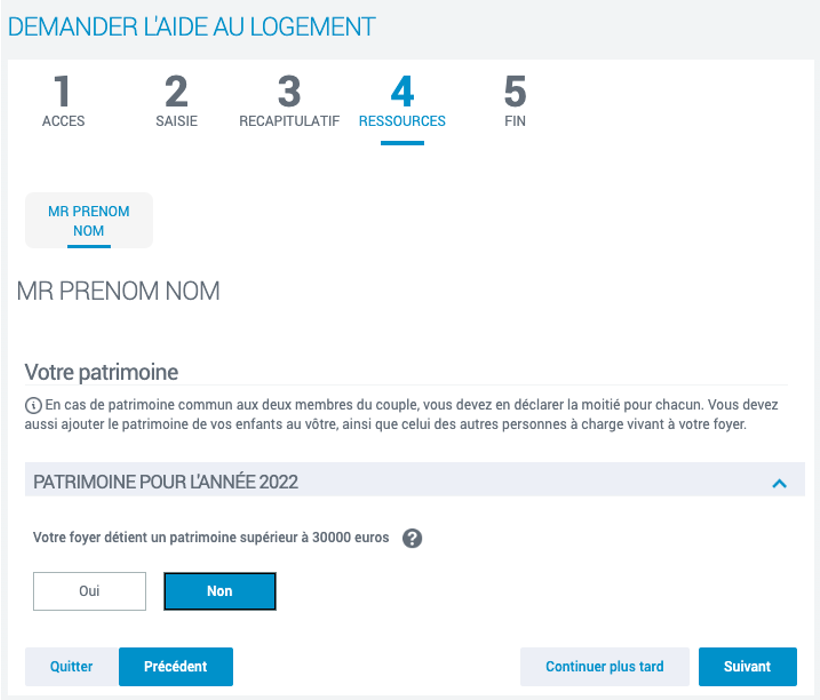
16ème étape : Pour le patrimoine, tu peux cocher « non ».
17ème étape : Vérifie bien tes informations entrées, puis accède à l’onglet des coordonnées bancaires, où tu peux indiquer ton IBAN et BIC afin de recevoir tes revenus de la CAF si ta demande est acceptée.
Et voilà ! Tu as fait ta demande à la CAF. Félicitations !